右键打开本地文件,AI就跟在旁边
10 月 8 日,WorkBuddy 上线了独立文件浏览器。
用法一句话说完,在电脑上找到文件,右键选「用 WorkBuddy 打开」,窗口里就是文件内容,右边已经站着 AI。
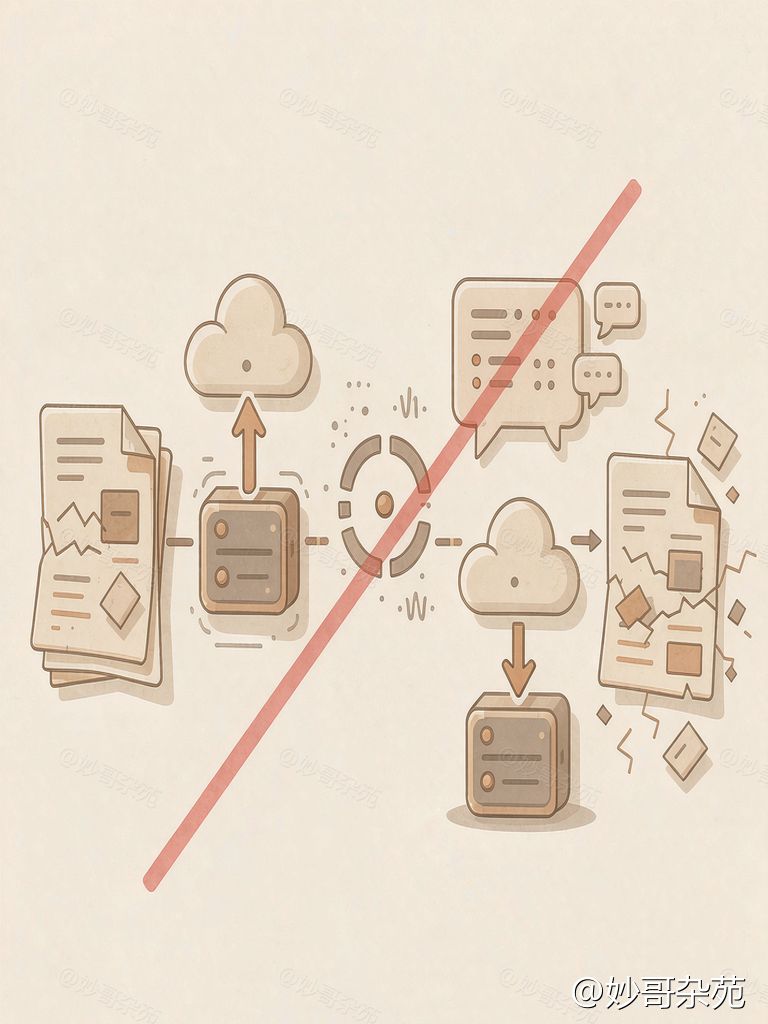
— 右键一开,AI 就在旁边 —
以前那套折腾
处理一份电脑里的文件,过去的流程是这样的,打开文件、传到 AI 工具里、等解析、对话处理、再下载回来。文件在 Office 里还得切窗口,文件在别的地方窗口切得更多。
折腾的不只是几分钟。 AI 改出来的结果停在对话框里,你想用得自己复制回去,格式对不上还得重调一遍。AI 始终隔着一层,跟你手上的文件不是一回事。
现在这一步省掉了。文件还在原地方,AI 直接进到文件里。
三个变化
一是右键就能开。 文件资源管理器里找到文件,右键选 WorkBuddy,独立窗口打开,左边看文件,右边 AI 已经在。Word 让它总结、改段落,PDF 提炼重点,表格结合内容分析。
二是多文件标签页。 一个窗口能同时开多份文件,每份文件配自己的 AI 对话,切标签的时候对话跟着切。这个对同时处理几份材料的人有用,不会把上下文搅在一起。
三是改完存回原处。 可编辑的 Office、Markdown、HTML 直接人机双写。Word、Excel、PPT 改完点保存或者按 Ctrl+S,写回本地原文件;Markdown 编辑后自动保存;HTML 退出编辑状态就存。不用经过下载和替换。
还有一条最省事的,把 WorkBuddy 设成默认打开方式。 设置完之后,双击支持的本地文件就直接进 WorkBuddy,AI 跟着一起出来。等于每个常用文件都自带 AI。
怎么用
三步。
第一步找文件。 在文件资源管理器里找到你要处理的那份。
第二步右键。 右键菜单里选「用 WorkBuddy 打开」,跟用 Word 打开一样顺手。
第三步右边说话。 文件在左边显示,右边直接提问。看得懂了让它总结,要改哪段选中哪段,让它改。
顺手再设一次默认打开方式,后面的事就不用管了。
这功能省的是什么
第一,省的是上传下载。 以前改完要下载、替换、重命名,一串动作。现在改完存回去就完事。
第二,省的是窗口切换。 文件、表格、文档都在同一个窗口里,AI 就在右边。不用一会儿 Office 一会儿浏览器。
第三,省的是来回确认。 AI 改的就是你正在处理的那份文件,不是对话里的另一份。它改完你接着改,改完它接着改。
第四,也是最实在的,格式不用重调。 这是以前最烦的一步,粘贴回来格式全乱,现在根本不存在这个问题。
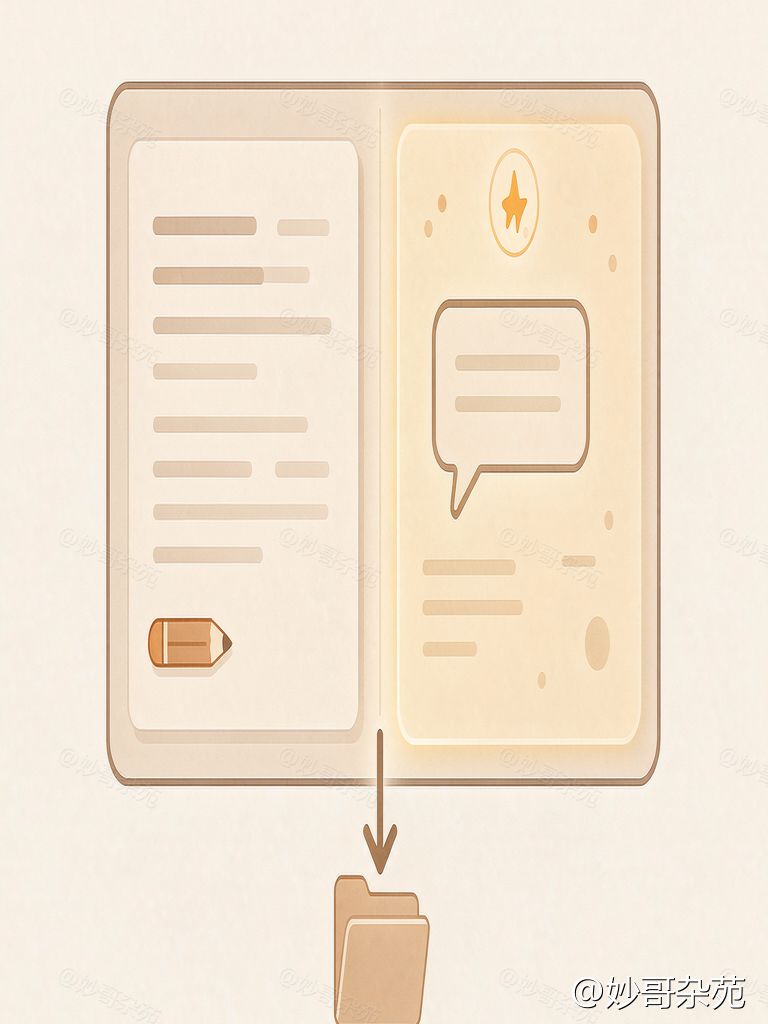
— 省的是上传下载和窗口切换 —
落到自己活上
日常台账、走访记录、汇报材料都是本地文件。 以前改这些要先传上去,改完再拿回来,现在右键打开就能改。
几份材料对着改的时候用得上标签页。 左一份右一份,每份配各自的 AI,互不干扰。
表格类的工作量不小。 打开一份台账,让它按数据出个分析,甚至说「按这份数据做一个网页版汇报」,它能直接给你。
Markdown 和 HTML 也能看了。 这类以前得专门找编辑器,现在直接打开能看排版效果,HTML 还能先预览页面再改。微信里收到的这种文件,用 WorkBuddy 小程序也能预览。
一条底线
文件里的居民信息,注意脱敏。 用这个功能打开文件,AI 就在旁边读着,改之前先把身份证号、手机号这些清干净。
另外涉及事实、法条、金额、居民诉求的表述,AI 改完还是要通读一遍。这个习惯跟用哪个工具无关。
从哪开始
今天就拿一份文件试。 找到手边的 Word 通知或者表格,右键看看菜单里有没有 WorkBuddy。
有的话打开,右边问一句,看它给的答案对不对味。
试一次你就知道省的是什么了。
🔔 这个专栏每天更新一篇 WorkBuddy 基层实战,关注微信公众号【妙哥杂苑】,不迷路。
本文由 AI 辅助创作,涉及功能以实际版本为准。
← 返回文章列表 浙公网安备33039402026014号