手机发条消息,电脑自动帮你干活
有个场景很真实,人在外头,电脑上跑着点活儿,想让电脑再顺手做点别的,又回不了办公室。
现在这事,手机微信里发一句话就行。
WorkBuddy 接上了微信。绑定一次之后,你在微信里发「帮我总结今天桌面上最新的会议记录」,电脑上那个 WorkBuddy 就自动执行,过程和结果同步回到微信聊天窗里。你人在路上、在开会、在地铁上,都能派活。
怎么绑上
一次绑定,后面就一直用。
打开 WorkBuddy,点右上角头像,进「助理设置」,在集成列表里找「微信客服号集成」,点右边的「配置」。系统会生成一个二维码,用手机微信扫一扫,就绑上了。你的微信里会自动多出「WorkBuddy@腾讯云」这个客服号。
注意两点。二维码有时效,过期了重新点一次配置生成新的。以后要换账号,也在这个地方点「解绑」。
全程不用注册微信开放平台,不填 AppID、不填密钥,普通用户三分钟搞定。
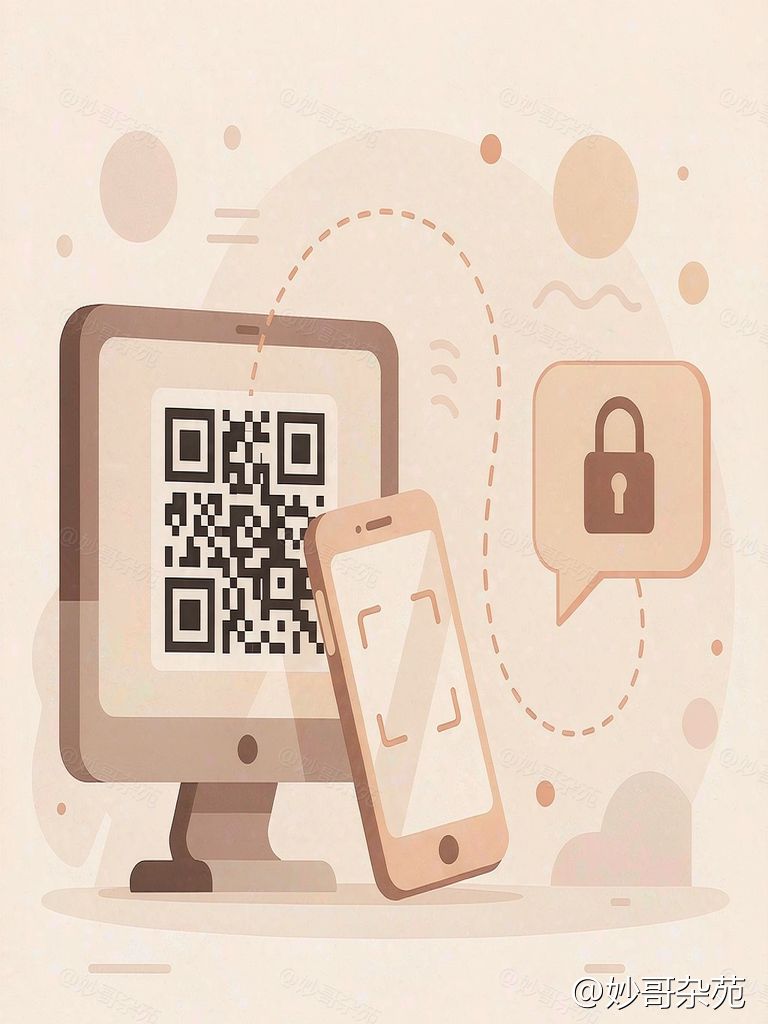
— 扫码绑一次,后面一直用 —
用起来什么样
绑完,手机微信里那个客服对话,就是你对电脑的指挥入口。
发一句「帮我检查这个项目最近改过的文件有没有明显问题」,电脑上就照着跑。它用的是你本地的文件、本地的环境、本地的权限,处理全在你的电脑上发生,不经过第三方。查资料、写文档、整理表格,这些电脑本来的本事,现在手机上都能远程指挥。
跑完之后,过程和结果会同步回微信聊天窗。你随时回办公室,在电脑端还能看完整的执行记录,包括它怎么想的、做了哪几步、生成了什么文件,接着追问、接着细化。
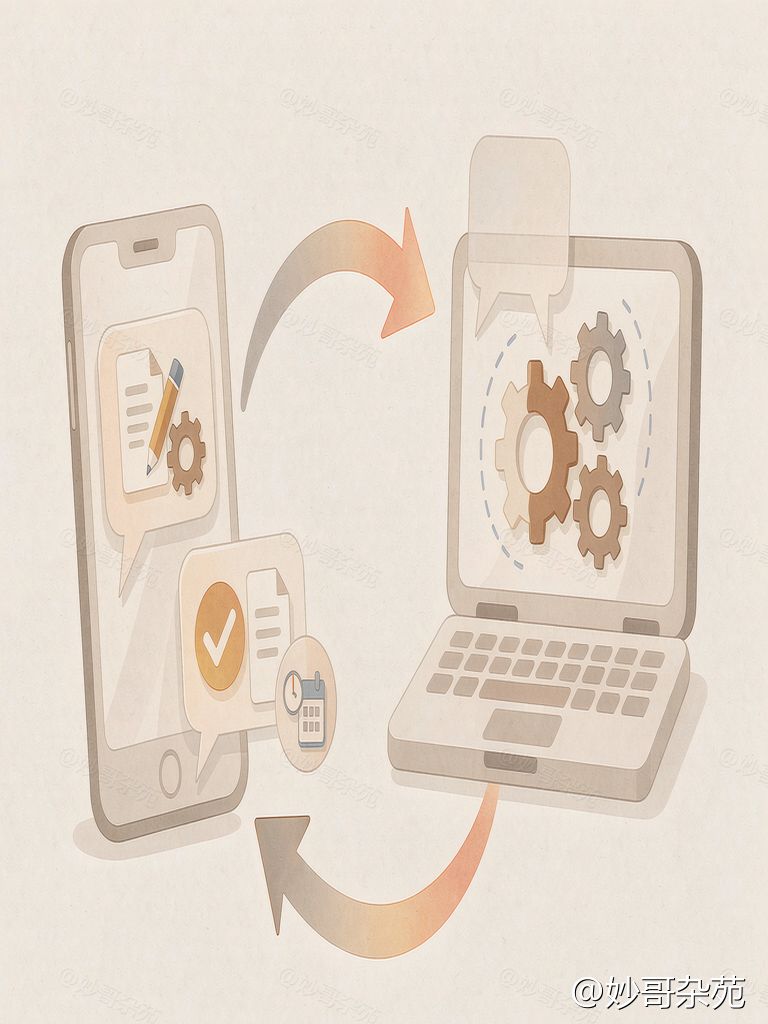
— 手机上派活,电脑回传结果 —
三条边界,别踩错
这套东西好用,但有三条边界得记牢。
第一,电脑得开着、客户端得在跑。 关机或休眠,远程就断了。它的原理是远程唤起你电脑上那台正在运行的 WorkBuddy,活儿是这台电脑自己干的。
第二,远程和常规是两套。 手机上派的是「远程任务」,只有单个会话、用固定的专属工作目录。电脑本地正式干活,还是走主界面的常规任务,能并行、能换目录、能清空历史重来。别把两种搞混。
第三,数据在你自己电脑上。 这是优点也是责任。你本地有什么权限、什么文件,它就能碰到什么。敏感材料放不放得进这个目录,自己拿主意。
落到自己活上
这事最贴的场景,就是基层干部的一天。
走访回来,路上让电脑把今天的走访记录先归到台账里;开会中,顺手让电脑把待办的几条理出来;傍晚到家,发一句让电脑把上午那份材料再润一遍,睡前就成稿了。
不用守着电脑,活儿可以派到路上、派到饭桌上。 电脑那边 7×24 待着,你只管发指令、看结果。
🔔 这个专栏每天更新一篇 WorkBuddy 基层实战,关注微信公众号【妙哥杂苑】,不迷路。
本文由 AI 辅助创作,涉及功能以实际版本为准。
 浙公网安备33039402026014号